Git版本控制系统
一、Git 最重要的能力,是管理版本
翻译成大白话,Git 做的事情很简单:
- 记住每次修改——每次改动都有记录
- 比较前后差异——哪里删了、哪里加了,一目了然
- 随时回到旧版本——不用翻文件名猜
- 让我们敢放心去试另一种写法——改坏了可以回来
这套能力能管代码,但绝不只限于代码。
一份资料只要需要反复修改、需要应对外部反馈、怕改坏、还想回头看旧版本,就已经很适合接入 Git。长文章、读书笔记、小说草稿、项目方案,全都是最典型的例子。
二、为什么长篇写作更需要版本管理
长篇写作的过程,天然就是一条版本管理工作流。
不管是写长文还是写论文,过程其实很像:都会经历反复修改、分阶段推进、应对编辑或导师的多轮反馈。中间更是少不了整段重写、结构重排和观点推翻。写着写着,经常会突然想看一眼:我上个月到底删了什么?
如果全靠"另存为"来应对这些变化,最后都会变成一个样子:
- 文件名越来越长
- 搞不清哪份才是当前版本
- 想恢复旧写法时只能人工翻
- 想放开手脚重写一段,又怕把原稿弄坏
接入 Git 之后,最大的变化就是终于敢改了。再也不需要在"继续改"和"保留原稿"之间做单选题。
三、Git 核心概念:三个区域
Git 把代码管理分成三个区域,理解它们的关系是掌握 Git 的关键。
1. 工作区(Working Directory)
正在写代码(或文章)的地方,就是工作区。打开编辑器,创建文件、修改内容,这些都发生在工作区。
2. 暂存区(Staging Area)
准备提交的修改,会先放到暂存区。为什么要有暂存区?因为可能同时改了很多文件,但只想把其中一部分存档。
3. 本地仓库(Local Repository)
正式提交后,内容就进入本地仓库,成为历史记录。每次 commit 都是一个检查点,可以随时回退。
三区流转:
工作区 ──git add──▶ 暂存区 ──git commit──▶ 本地仓库
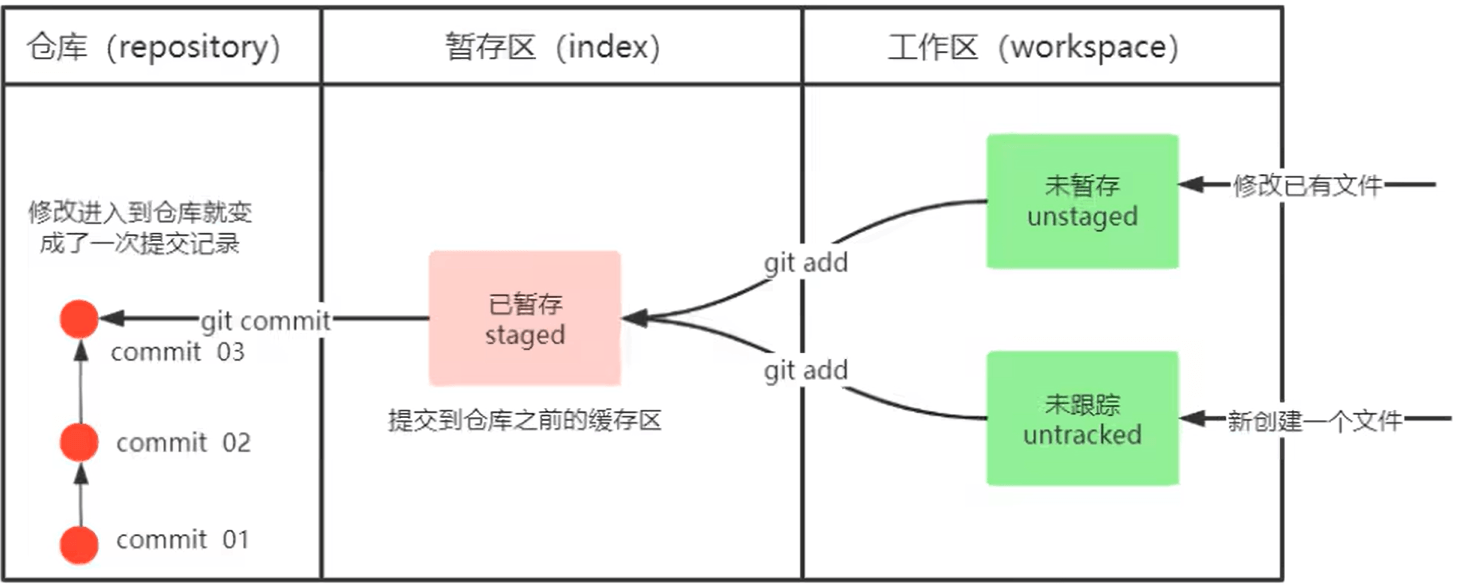
- 在工作区修改文件
- 用
git add把修改放进暂存区 - 用
git commit正式存档到本地仓库
这个流程理解了,Git 就掌握了一半。
四、安装与配置
1. 安装 Git
Windows: 访问 git-scm.com,下载安装包,一路 Next 即可。安装完成后右键桌面选择「Git Bash Here」。
macOS:
bash1brew install git
Linux(Ubuntu/Debian):
bash1sudo apt update && sudo apt install git
验证安装:
bash1git --version
看到版本号(如 git version 2.x.x)即安装成功。
2. 配置用户信息
每次存档都会记录"是谁存的",安装完第一件事就是配置身份:
bash1git config --global user.name "你的名字" 2git config --global user.email "你的邮箱"
查看配置:
bash1git config --list
--global表示全局配置,对本机所有项目生效。如果某个项目需要用不同的身份,可以在项目目录下去掉--global单独配置。
五、写作项目的完整工作流
1. 建立项目目录
一个够用的写作项目目录大概长这样:
writing-project/
  outline.md          ← 大纲
  chapter-01.md       ← 章节草稿
  chapter-02.md
  notes.md            ← 研究笔记
  feedback.md         ← 反馈记录
  references.bib      ← 引用条目
如果走 Typora 或 LaTeX:
writing-project/
  document.typ
  chapters/
    chapter-01.typ
    chapter-02.typ
  notes.md
  feedback.md
  references.bib
2. 初始化仓库
bash1cd writing-project 2git init 3git branch -M main 4git add . 5git commit -m "初始化目录和大纲"
做完这步,就已经告别了"最终版-v3"的混乱。
3. 日常提交节奏
后面每次写到一个值得留档的节点,再提交一次就行:
bash1git add chapter-02.md 2git commit -m "补完第二章初稿"
收到新一轮意见,再提交一次:
bash1git add chapter-02.md feedback.md 2git commit -m "根据反馈重写第二章结构"
提交节奏的原则: 完成一个小功能就提交一次,不要攒一大堆修改再提交。就像游戏里打完一个 Boss 就存档,而不是通关了才存。
4. 提交信息怎么写
好的提交信息应该简洁明了,能让一个月后的自己看懂:
- ✅
初始化目录和大纲 - ✅
根据反馈重写第二章结构 - ✅
补充第三章案例和引用 - ✅
整理修改意见记录
不好的提交信息:
- ❌
修改 - ❌
update - ❌
fix
六、常用操作速查
查看状态
bash1git status
告诉你哪些文件被修改了、哪些在暂存区、哪些还没被追踪。
查看历史
bash1git log --oneline
简化输出,只显示一行提交记录:
c3d4e5f 添加首页文件
b2c3d4e 添加项目描述和功能列表
a1b2c3d 初始化项目,添加 README
查看具体改了什么
bash1git diff
这是长篇写作中最值钱的命令之一——它会直接告诉我们:
- 哪一段删掉了
- 哪一段新增了
- 哪一处措辞变了
一次添加多个文件
bash1git add file1.md file2.md file3.md 2# 或者添加当前目录下所有修改 3git add .
七、分支:大胆修改的安全网
长篇写作最需要 Git 的时刻,往往出现在反馈回来之后。
假设某一章节被提了 6 条修改意见,原来的做法通常是:新建一个"第二章修改版",大改一轮,觉得改得不对再复制一个"第二章修改版2",过几天已经不知道哪版删掉了什么。
接入 Git 之后,可以用分支来解决:
bash1git switch -c chapter2-rewrite
这相当于单独开了一个实验版本。重写成功就把结果留下,重写失败也不会影响原来的版本。
分支的典型使用场景:
- 想大刀阔斧重写某一章,但不确定效果
- 想尝试不同的论证思路
- 想保留原版的同时测试新的结构安排
实验完成后,如果满意就合并回主线:
bash1git switch main 2git merge chapter2-rewrite
如果不满意,直接删掉分支即可,主线丝毫不受影响:
bash1git branch -D chapter2-rewrite
这就是 Git 在写作场景里最值钱的地方:让"大胆修改"和"保留原稿"同时成立。
八、多人协作与远程仓库
如果是一个团队共同写作(比如小组报告、合著论文),可以把仓库推到 GitHub 或 GitLab 上:
1. 创建远程仓库
在 GitHub 上新建一个仓库,然后关联:
bash1git remote add origin https://github.com/你的用户名/仓库名.git 2git push -u origin main
2. 拉取他人修改
bash1git pull origin main
3. 解决合并冲突
当两个人改了同一段内容,Git 会提示冲突。冲突标记长这样:
<<<<<<< HEAD
你的修改
=======
别人的修改
>>>>>>> commit-id
手动选择保留哪部分(或两者都保留),删掉标记符号,然后重新提交:
bash1git add 冲突文件 2git commit -m "解决合并冲突"
九、.gitignore:告诉 Git 哪些文件不用管
在写作项目中,有些文件不需要纳入版本管理,比如临时文件、系统生成的缓存等。在项目根目录创建一个 .gitignore 文件:
gitignore1# 系统文件 2.DS_Store 3Thumbs.db 4 5# 编辑器临时文件 6*.swp 7*.swo 8*~ 9 10# 编译产物(LaTeX/Typst) 11*.aux 12*.log 13*.pdf 14out/ 15 16# Word 临时文件 17~$*.docx
十、如果最后只收 Word,还能用 Git 吗
很多人会想:如果最后只能交 docx,那前面这套做法还有意义吗?
当然有,而且意义很大。因为值得纳入 Git 的,往往不只是一份最终交稿文件,还包括:
- 用 Markdown 写的大纲和章节草稿
- 用
feedback.md整理的反馈记录 - 用
references.bib整理的参考资料 - 为了最终交付 docx 而提前积累的整套中间资料
把 Markdown 转换成 Word 早就不是难题。用 Typora、Obsidian 这类写作软件导出,基本都是点一下鼠标的事:
bash1pandoc chapter-01.md -o chapter-01.docx
很多时候,只要把大纲、反馈记录和章节草稿用 Git 管起来,返工的痛苦就已经能明显减轻。
十一、GUI 工具推荐
如果暂时不想碰命令行,这些图形界面工具也完全可以:
| 工具 | 平台 | 特点 |
|---|---|---|
| GitHub Desktop | Windows / macOS | 官方出品,界面简洁,最适合新手 |
| VS Code 内置 Git | 全平台 | 编辑器内直接操作,写文章时最方便 |
| Sourcetree | Windows / macOS | 功能丰富,可视化分支图很直观 |
| TortoiseGit | Windows | 右键菜单集成,操作最无感 |
更重要的是,现在有了 AI,不会敲命令早就不是借口了。可以唤起 Claude Code 这类终端 AI 助手,直接说"帮我把现在的改动存一次档",AI 就会直接把对应的 Git 命令跑完。
十二、适用场景总结
如果今天就想开始,先别做太复杂。最小的一步,是把当前正在写的东西放进同一个文件夹里,然后把三类文件留下来:
- 正文和章节草稿,比如
outline.md、chapter-01.md - 修改意见和反馈记录,比如
feedback.md - 参考资料和引用线索,比如
notes.md、references.bib
每完成一个明确节点,就提交一次。提交说明不用写得很高级,能让一个月后的自己看懂就行。
只要一份资料具备这几个特征,它就值得用版本管理系统保护起来:
- 会反复修改
- 会经历多轮反馈
- 会担心改坏
- 会需要回看旧版本
适用的例子包括:长文章、专栏草稿、研究笔记、课程讲义、项目方案、Prompt 模板、AI Agent 配置文件……
Git 根本不是什么纯粹的"代码工具",它更像一个长期文本资产的版本管理系统。
记住这四件事就够了:
- Git = 存档系统,
commit就是打检查点- 三个区域:工作区 → 暂存区 → 本地仓库
- 基础流程:
git add选择要存档的内容,git commit正式存档- 查看状态:
git status看当前状态,git log看历史记录
真正省下来的,不只是时间,还有敢改的胆量。就从一篇文章、一份笔记或者一篇论文开始——只要有一份会反复修改的文本资产,就已经值得把 Git 变成自己的工具。